
有線イヤホン ヘッドフォンで Ps4 で音が聞こえない マイクが通じな
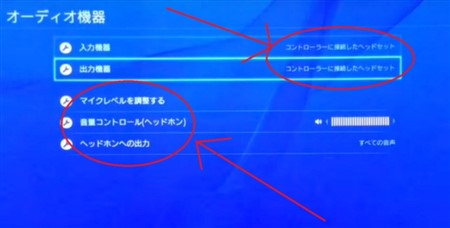
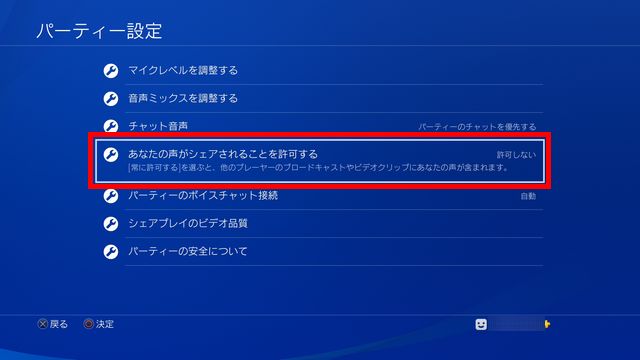
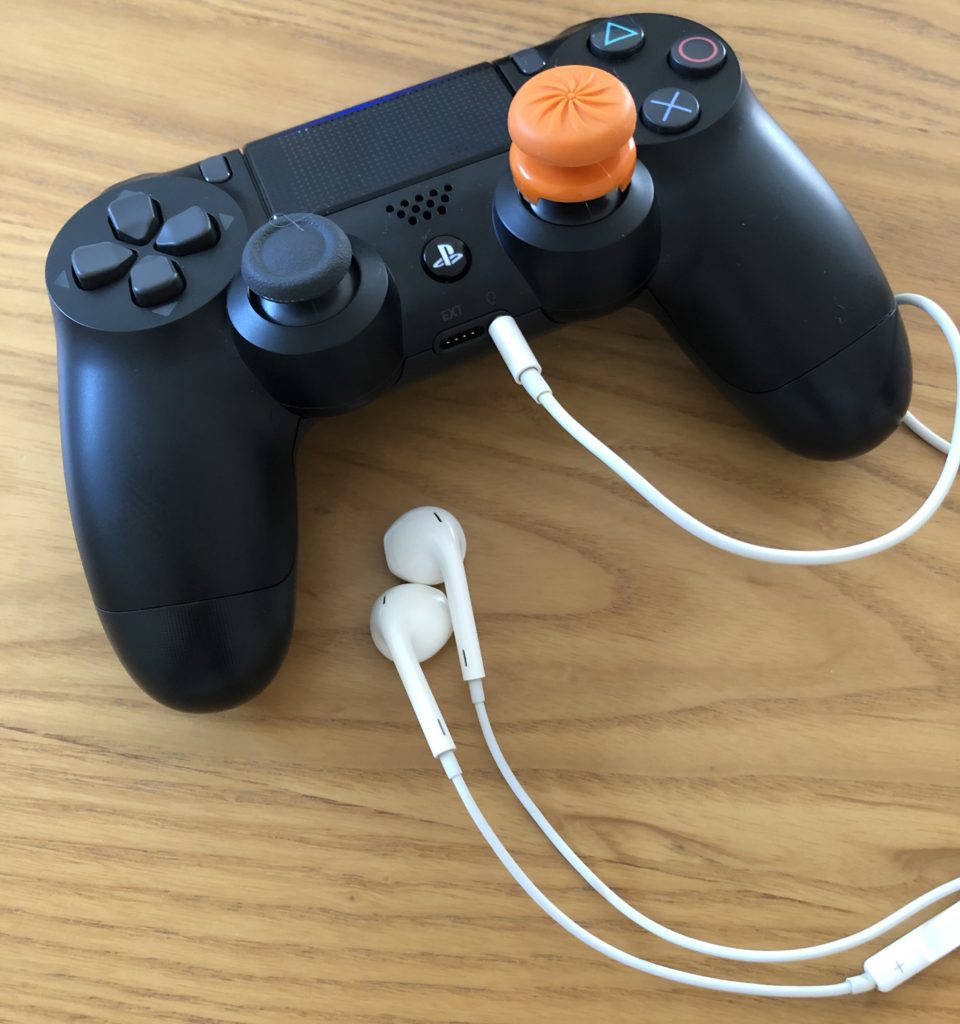
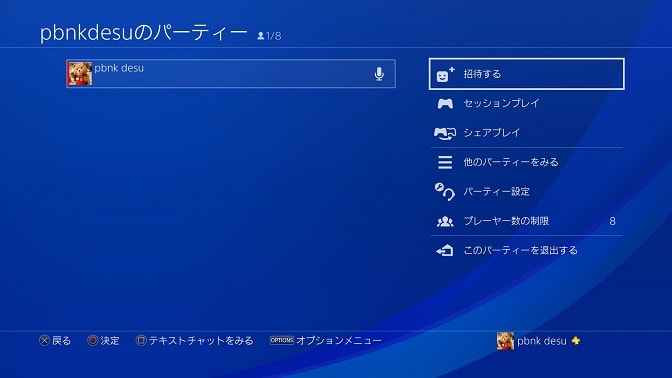
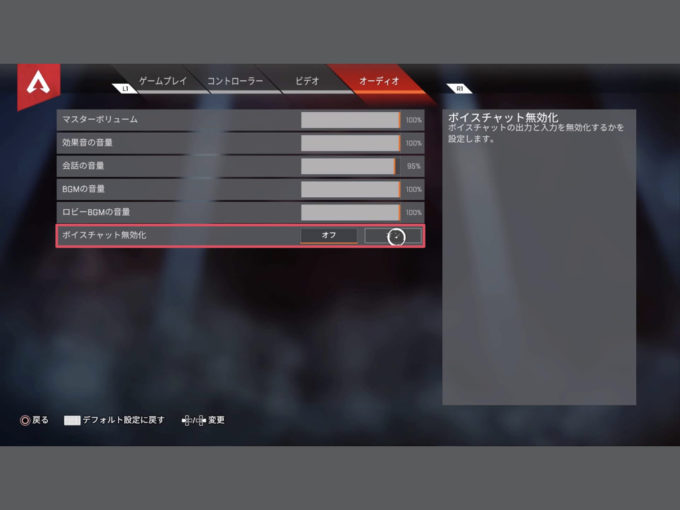
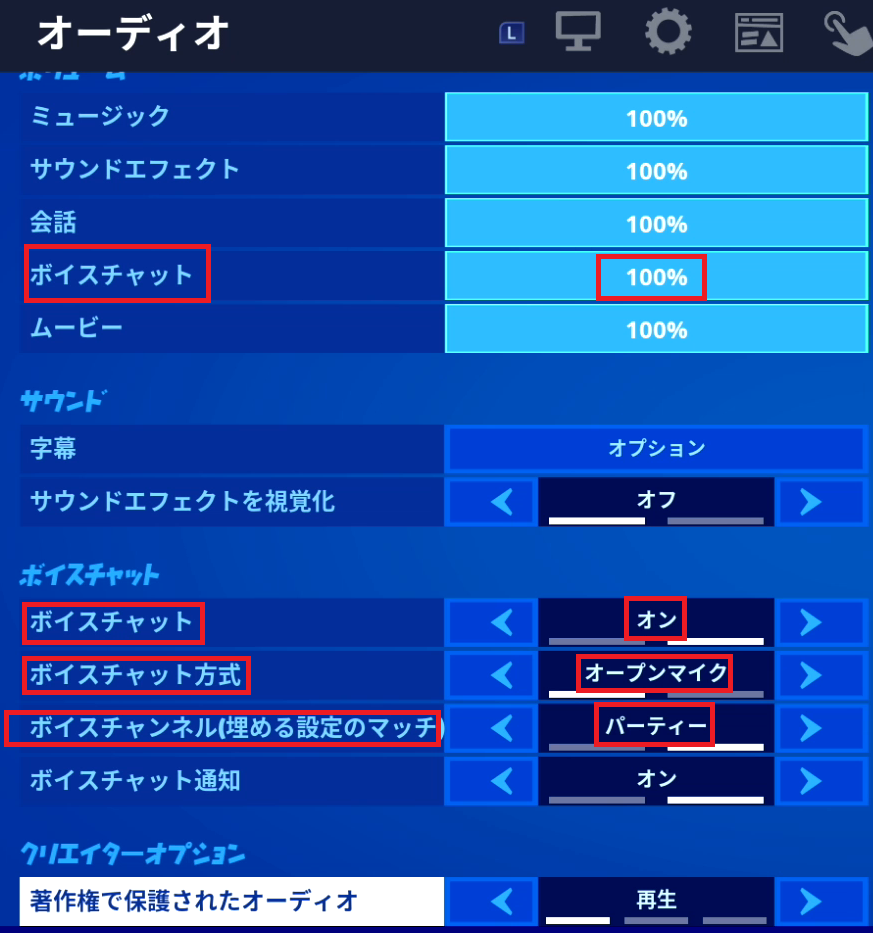
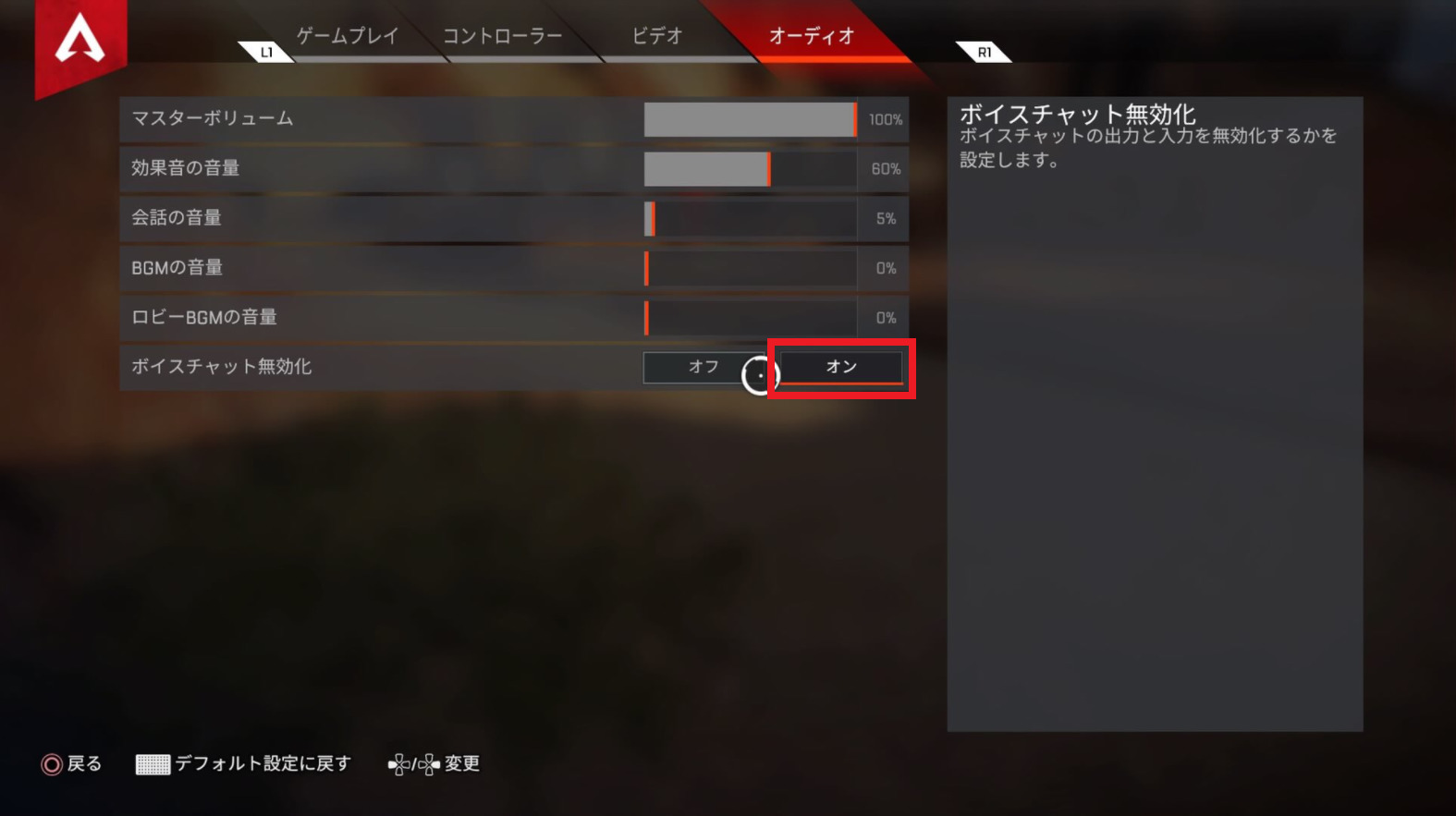
ボイスチャットの設定方法やり方 ボイスチャット設定はオーディオから行うことができます。 ボイスチャットを行うにはまずこの項目を オン にします。 ボイスチャット方式 ボイスチャット方式はオープンマイクがおすすめです。 PS4とSwitchのクロスプラットフォームでプレイ PS4と純正コントローラー×iPhone用イヤフォンを利用 フォートナイトのバージョンは740 フォートナイトのボイスチャット設定は『オン』でもチャットができない 念の為、 フォートナイト内のボイスチャット
Ps4 ボイスチャット マイク 設定
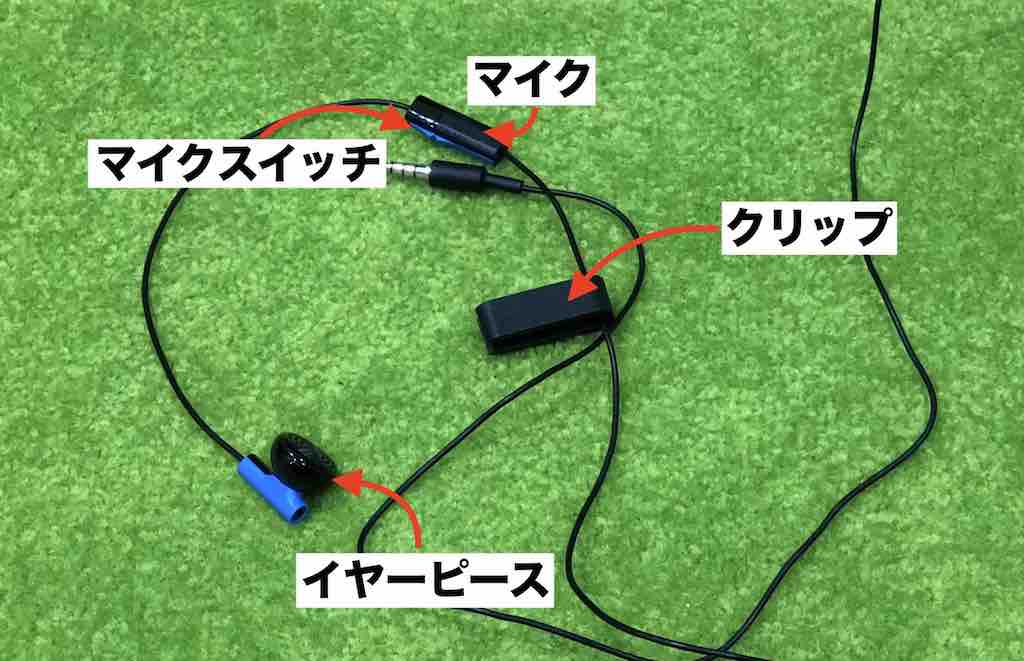
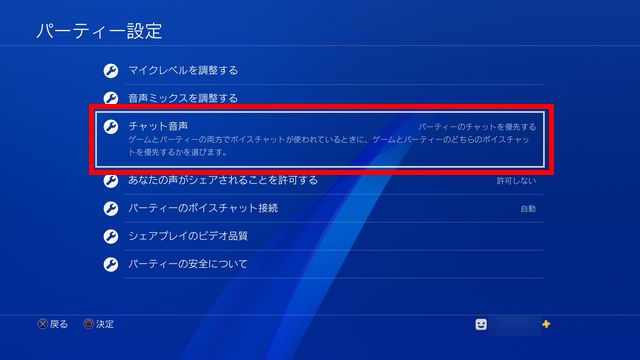
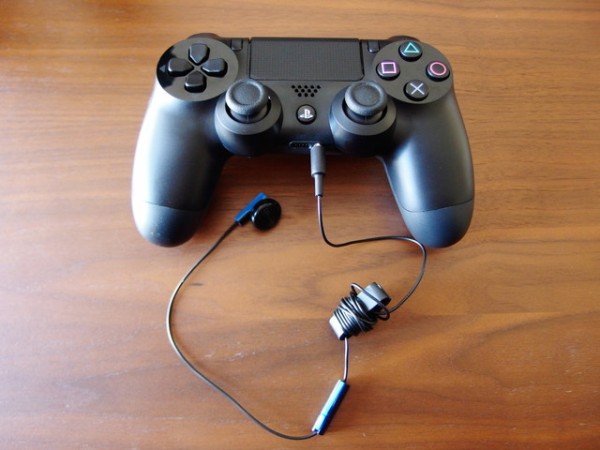
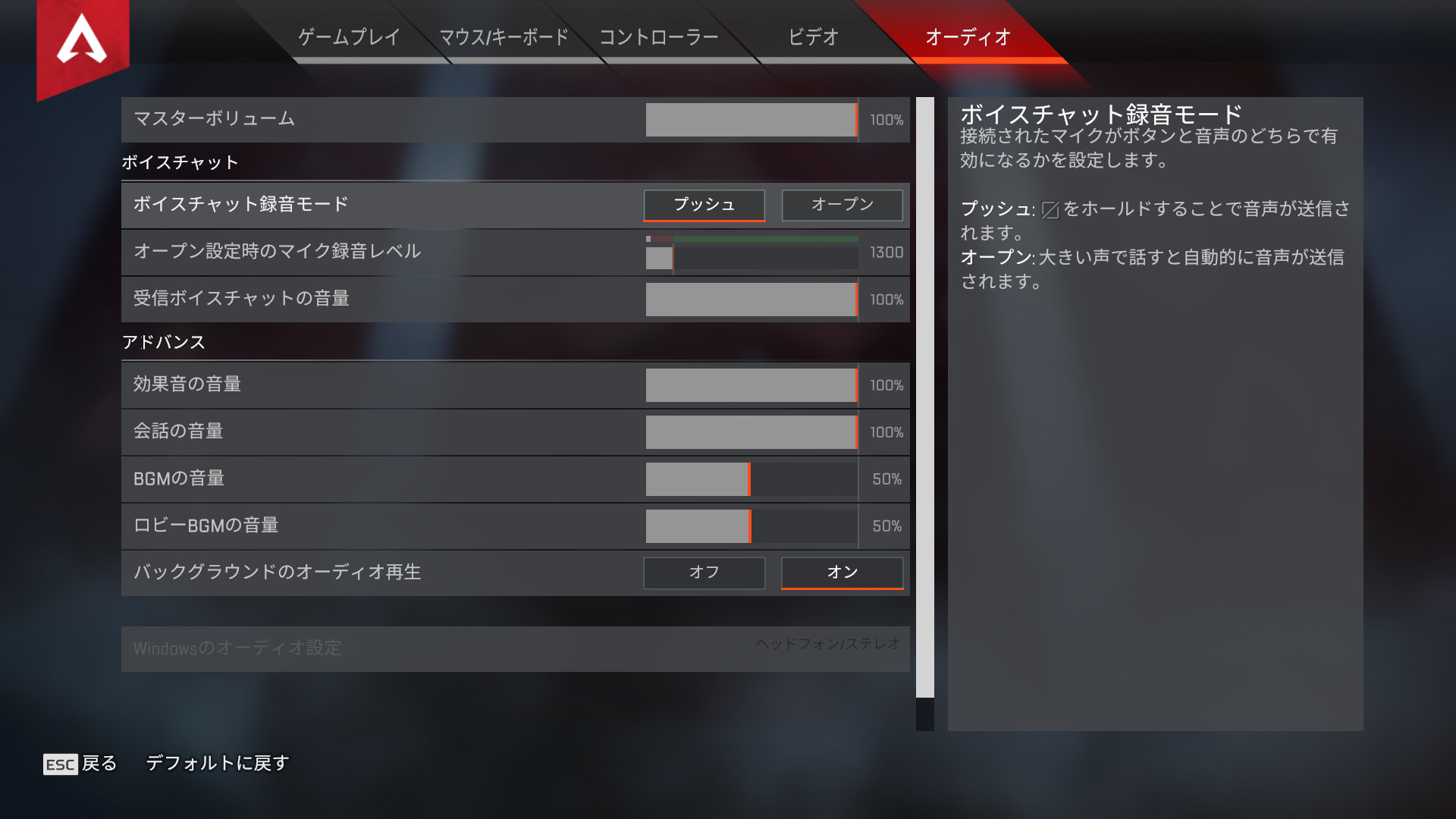
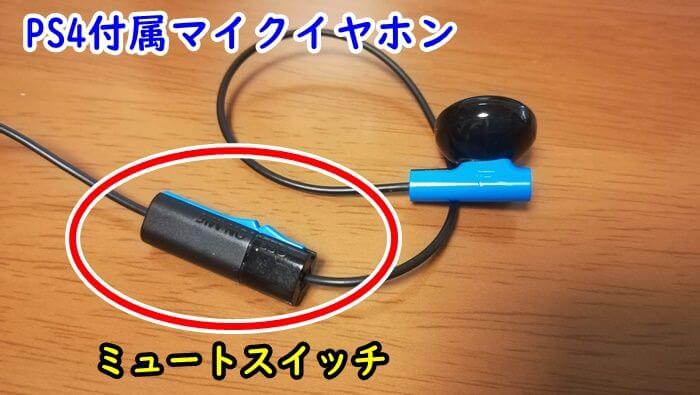
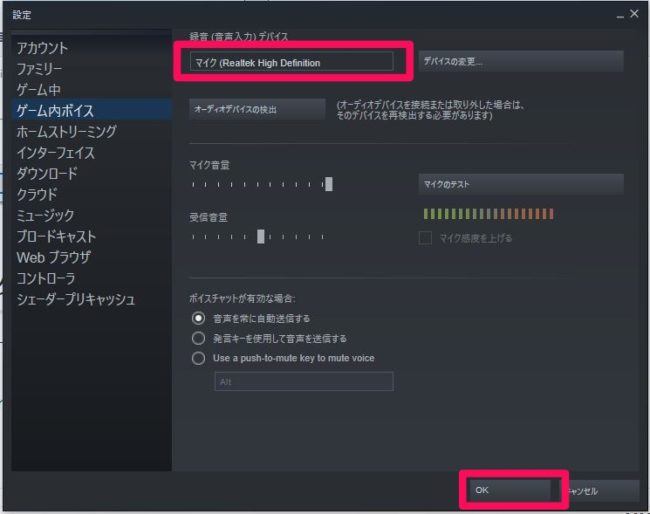
Ps4 ボイスチャット マイク 設定- Ps4版 Apex Legends ボイスチャットがオンになっている スピーカーマークの意味とボイスチャットをオフにする設定方法 Ps4付属の純正イヤホンについてまとめました コンパクトに収納する方法も記載しています Nomanoma 面白そうの攻略サイト ボイスチャットのやり方 pc版の場合 手順1:設定を開く! まずは設定する画面を開きましょう! 設定は、メイン画面の右下にある歯車のマークが設定のボタンとなっています。 手順2:ボイスチャットを設定! pc版でボイスチャットを使用するには、設定からオーディオで設定を行
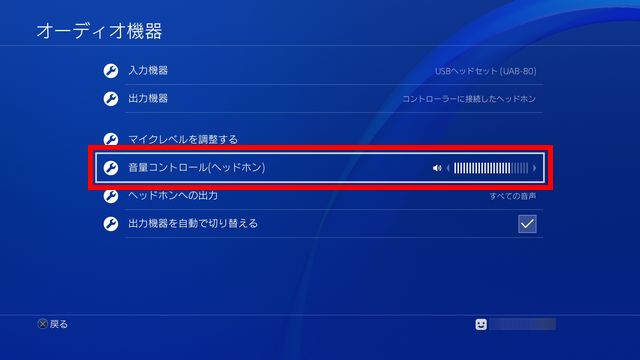
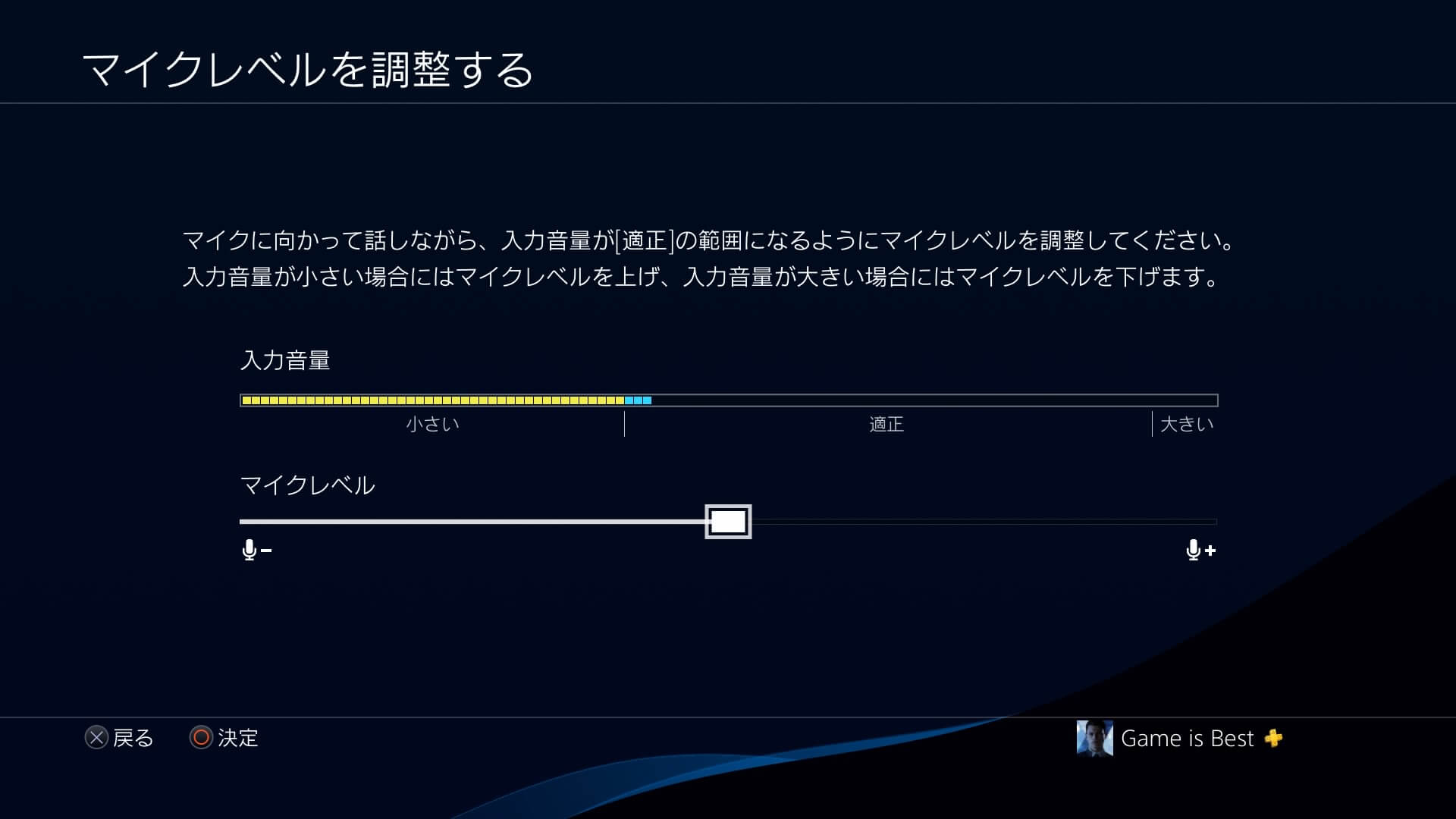
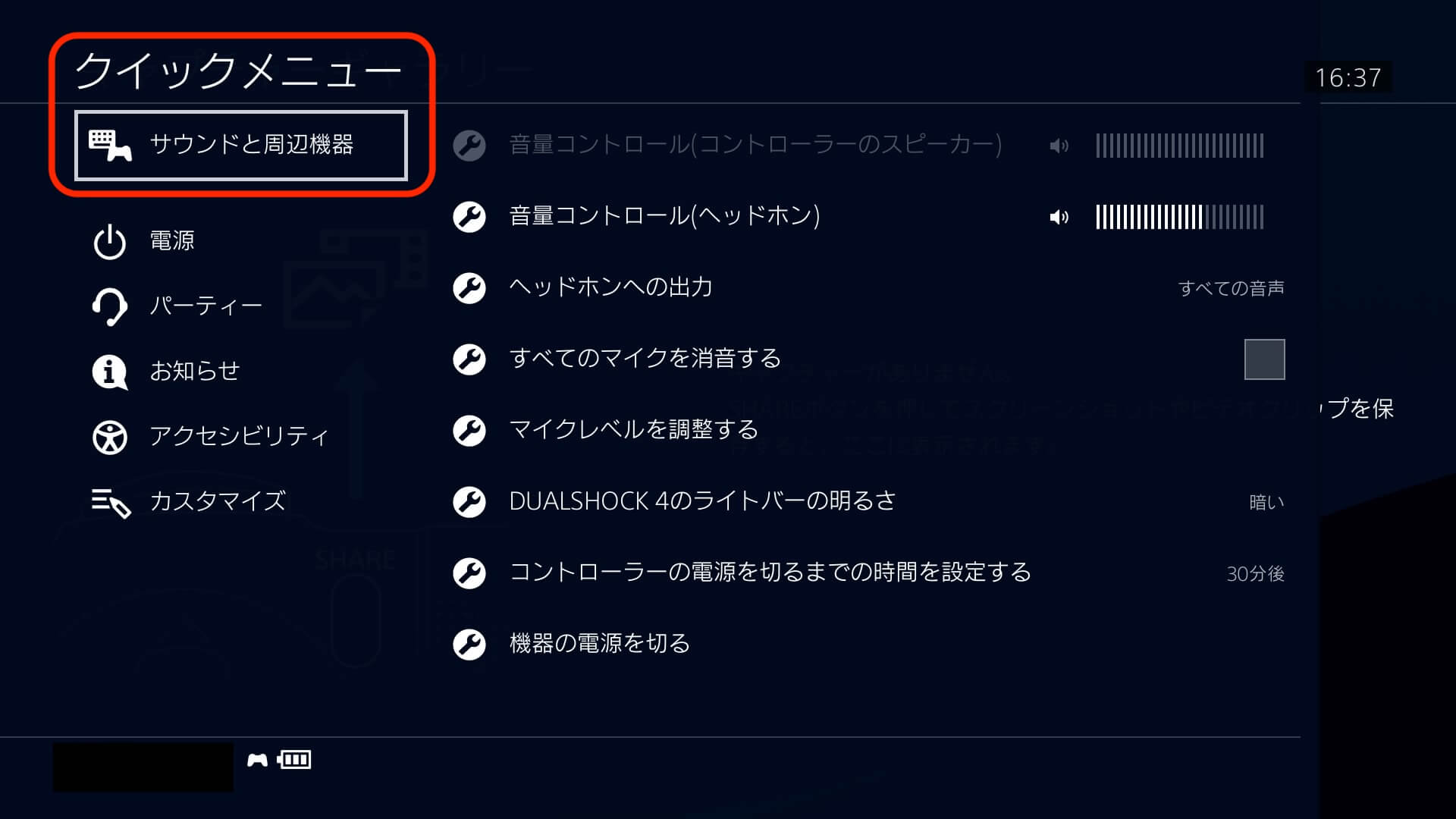
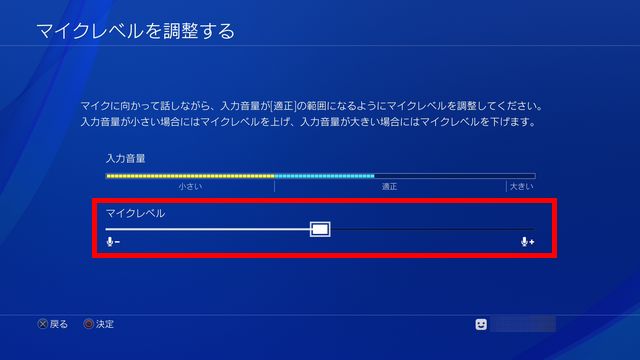
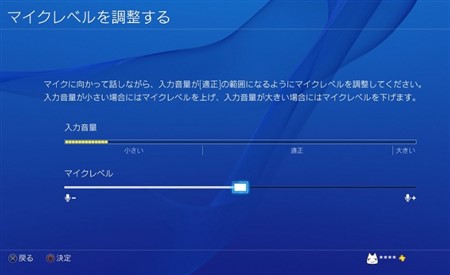
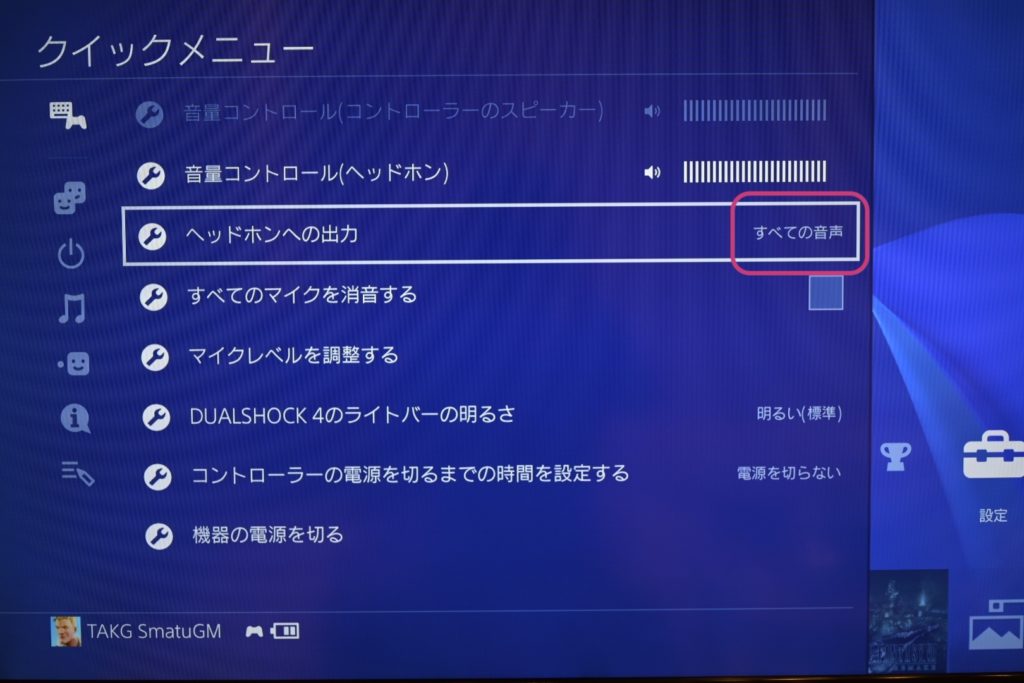
Ps4のマイク音量を調整する方法と注意点
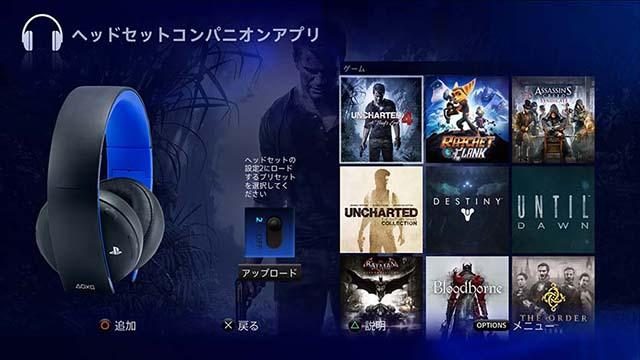
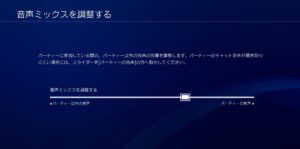
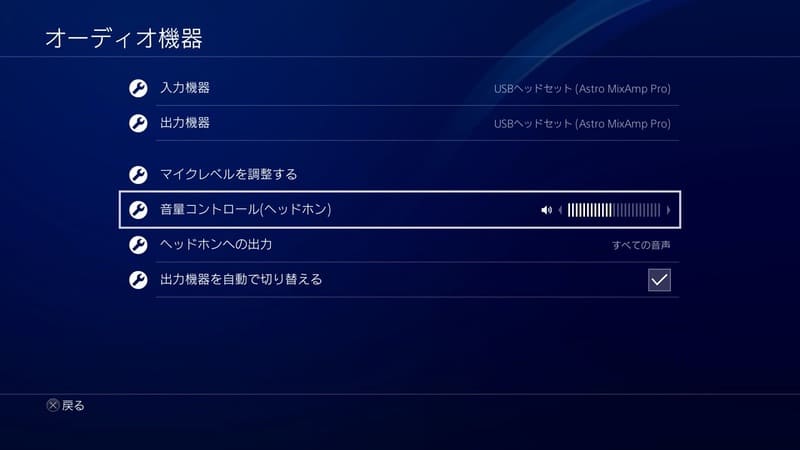
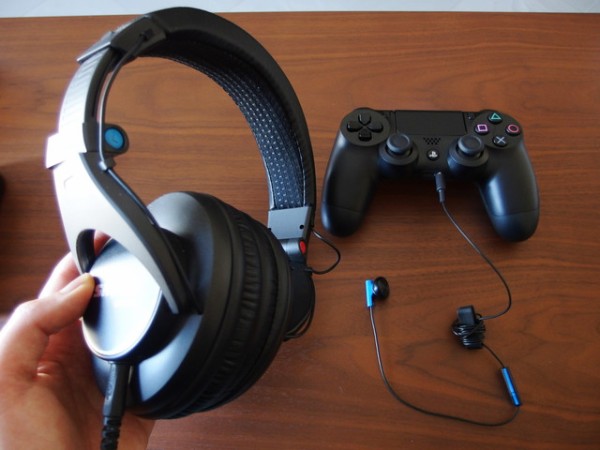
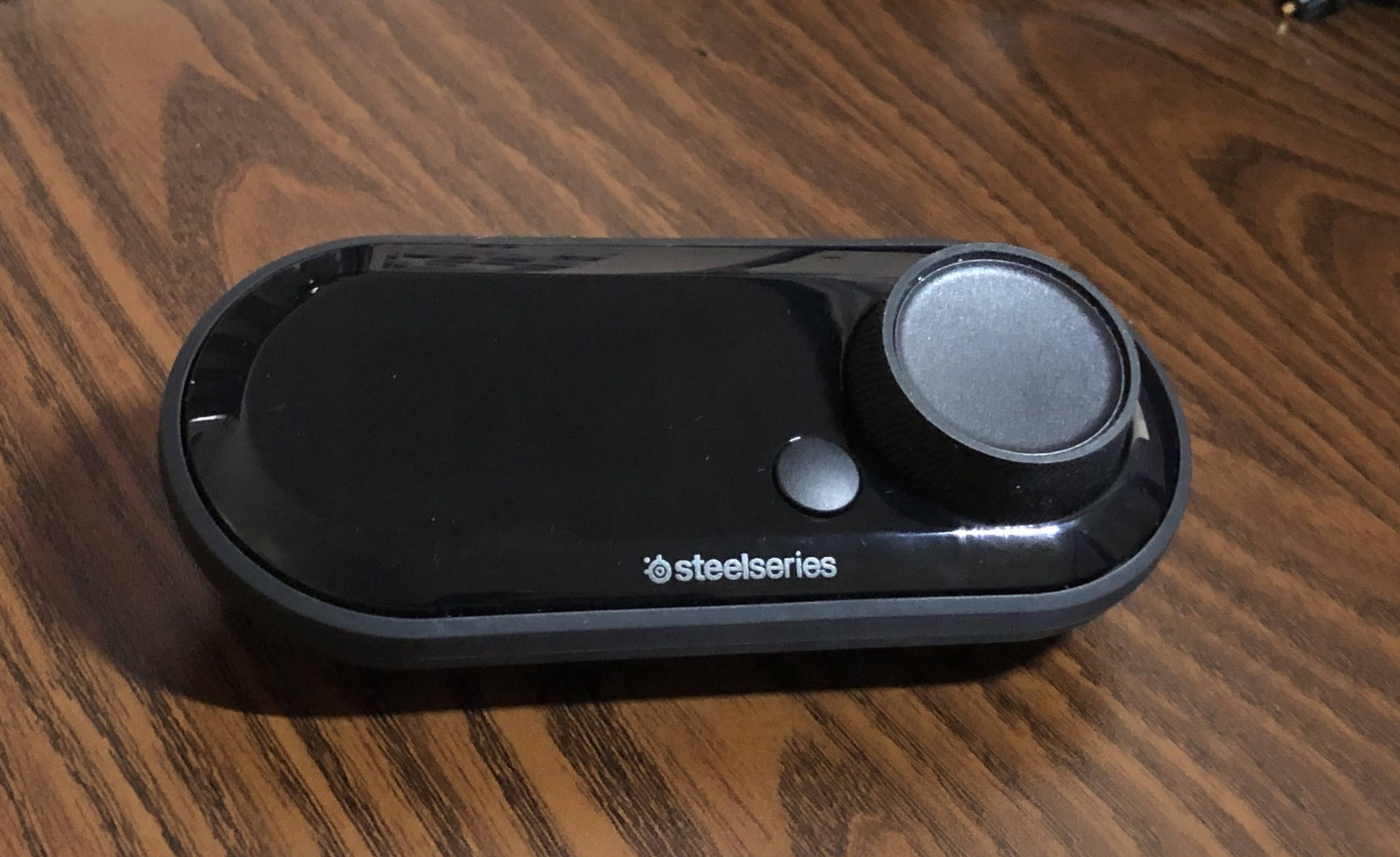
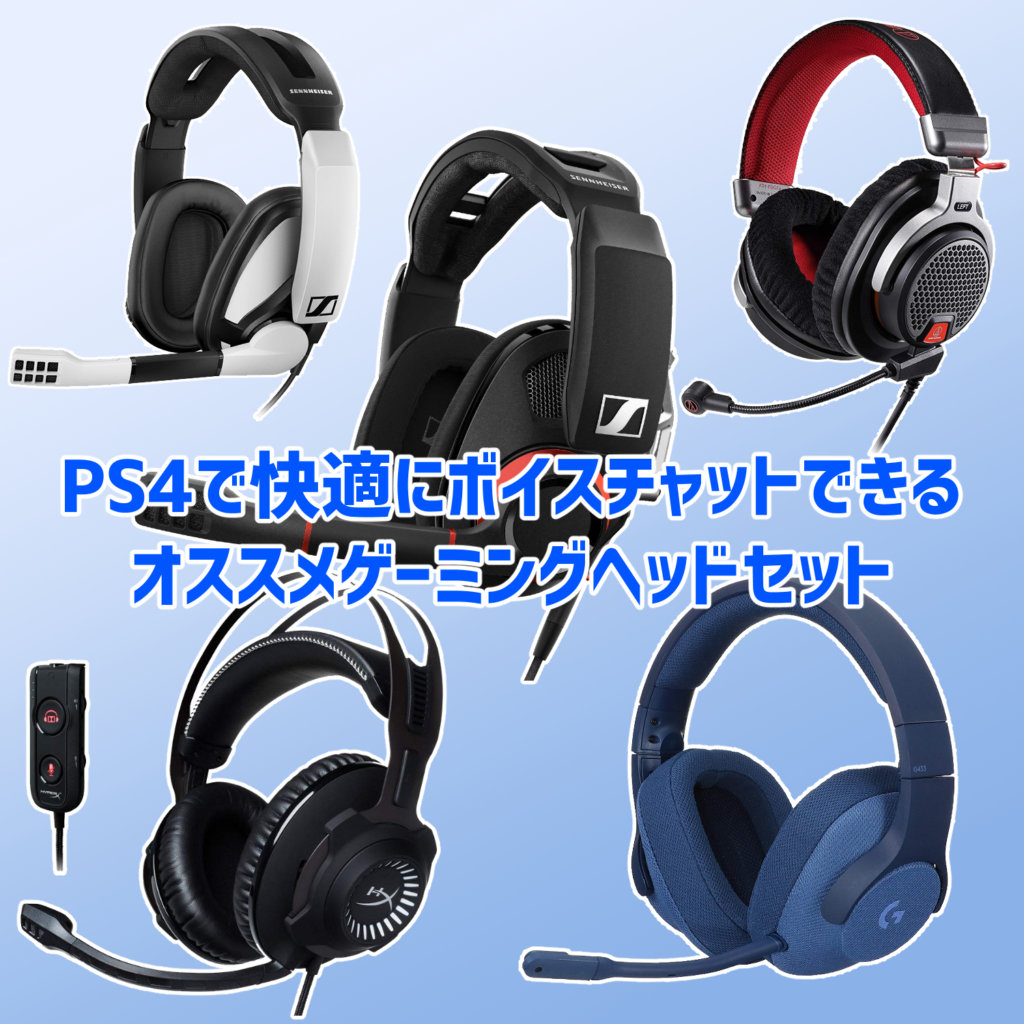
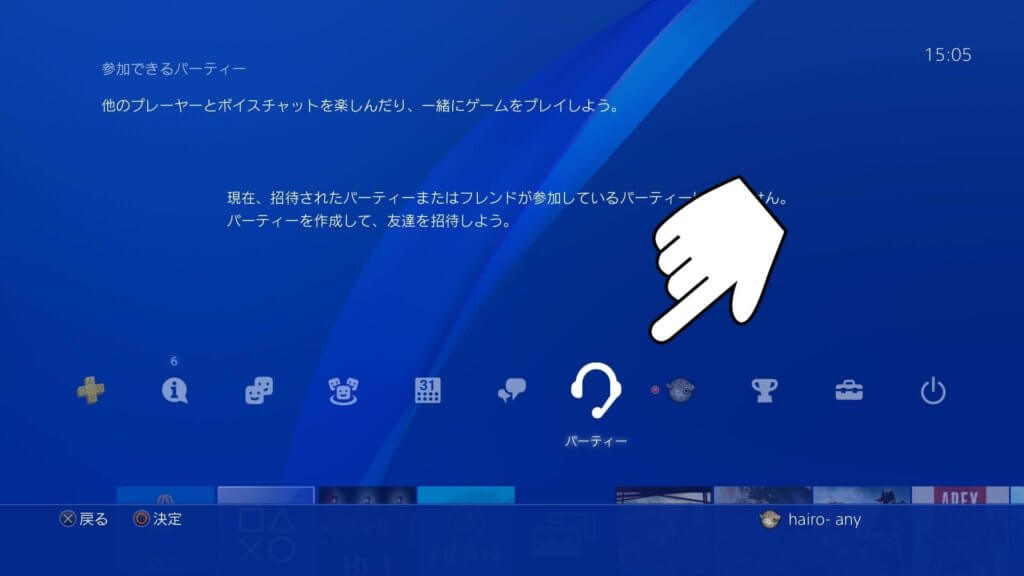
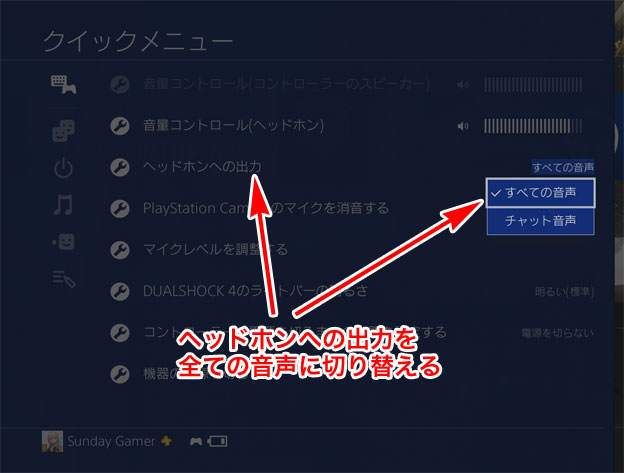
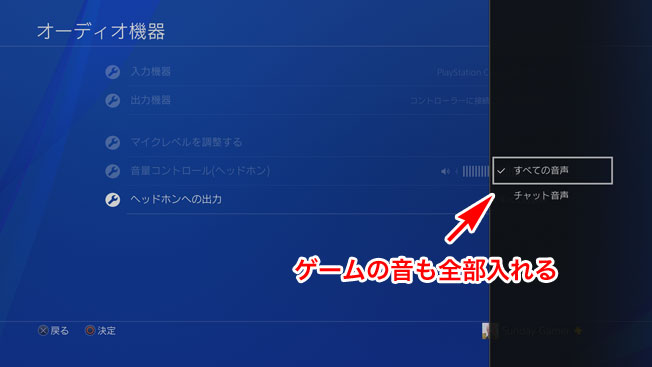
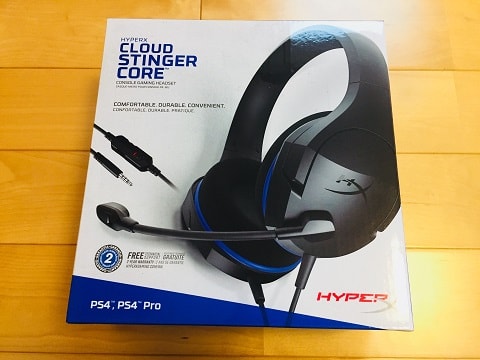
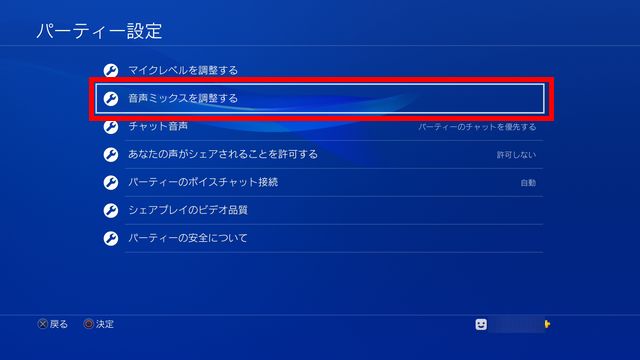
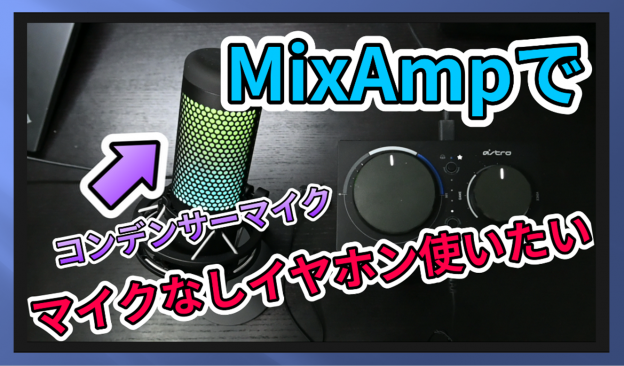
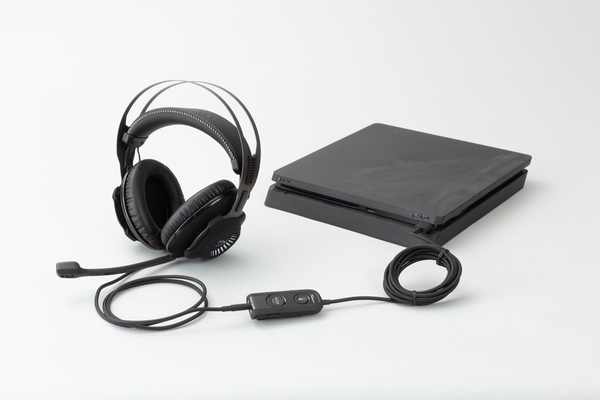
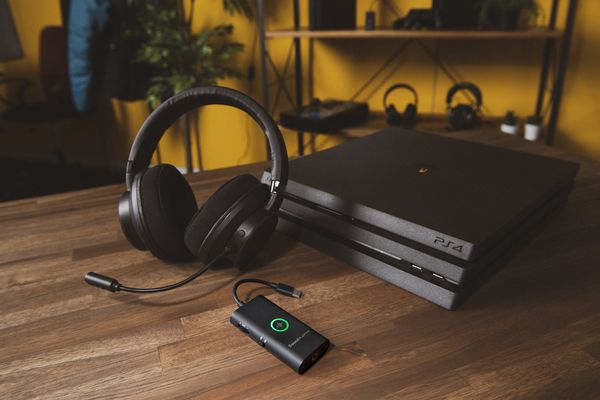
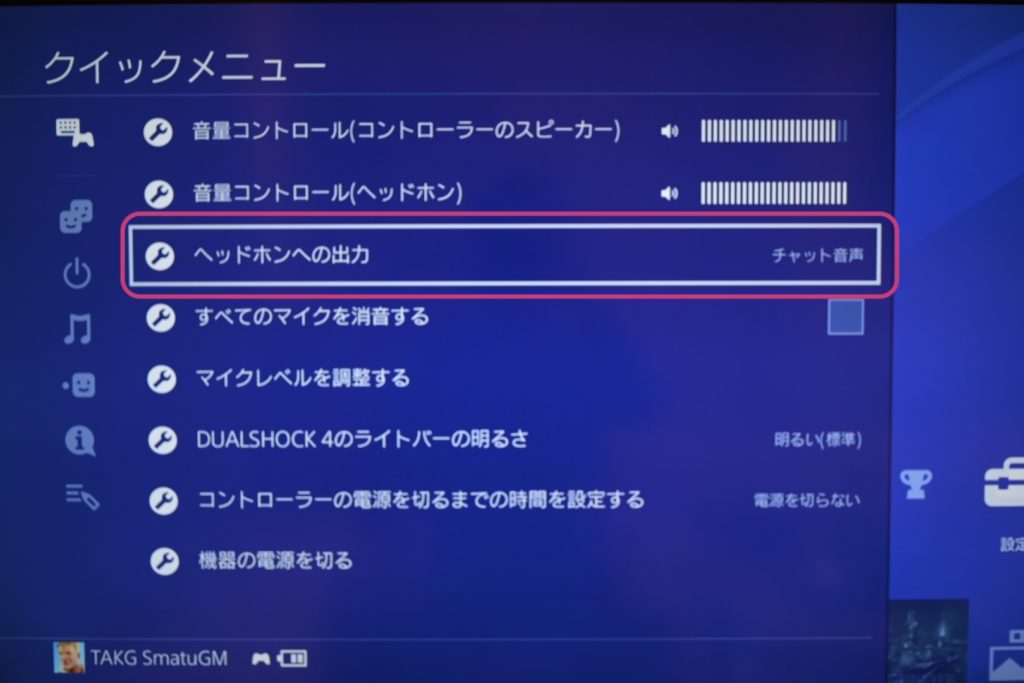
これでps4でボイスチャットが可能です。 まとめ ここでは、ps4から ボイスチャットを始める方法 について紹介しました。 ps4本体に附属されているイヤホンもマイクが付いていますが、モノラルなので少しやりにくです。Mix Amp Pro TRはPS4やPCのゲーム音をサラウンド化してくれるデバイスです。 本来ボイスチャット音声はUSB経由で出力されますが、この設定にすることでボイスチャット音声もゲーム音と同時に光デジタルから出力されるため、フレンドのマイク音声がサラウンドっぽくなり、若干違和感が PS4はボイスチャットで差が付く! 「Sound Blaster G3」でマイク音高品質化を実感!!
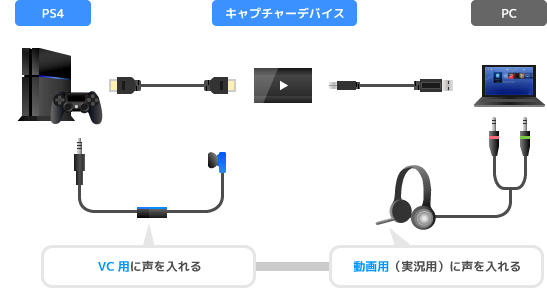
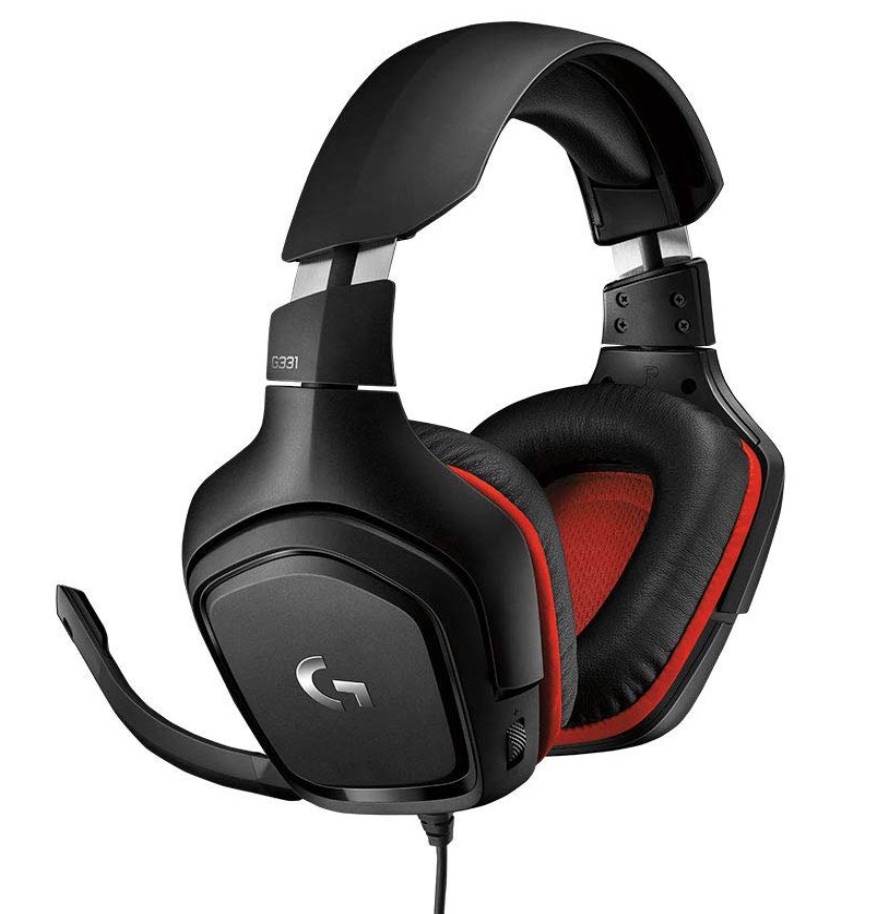
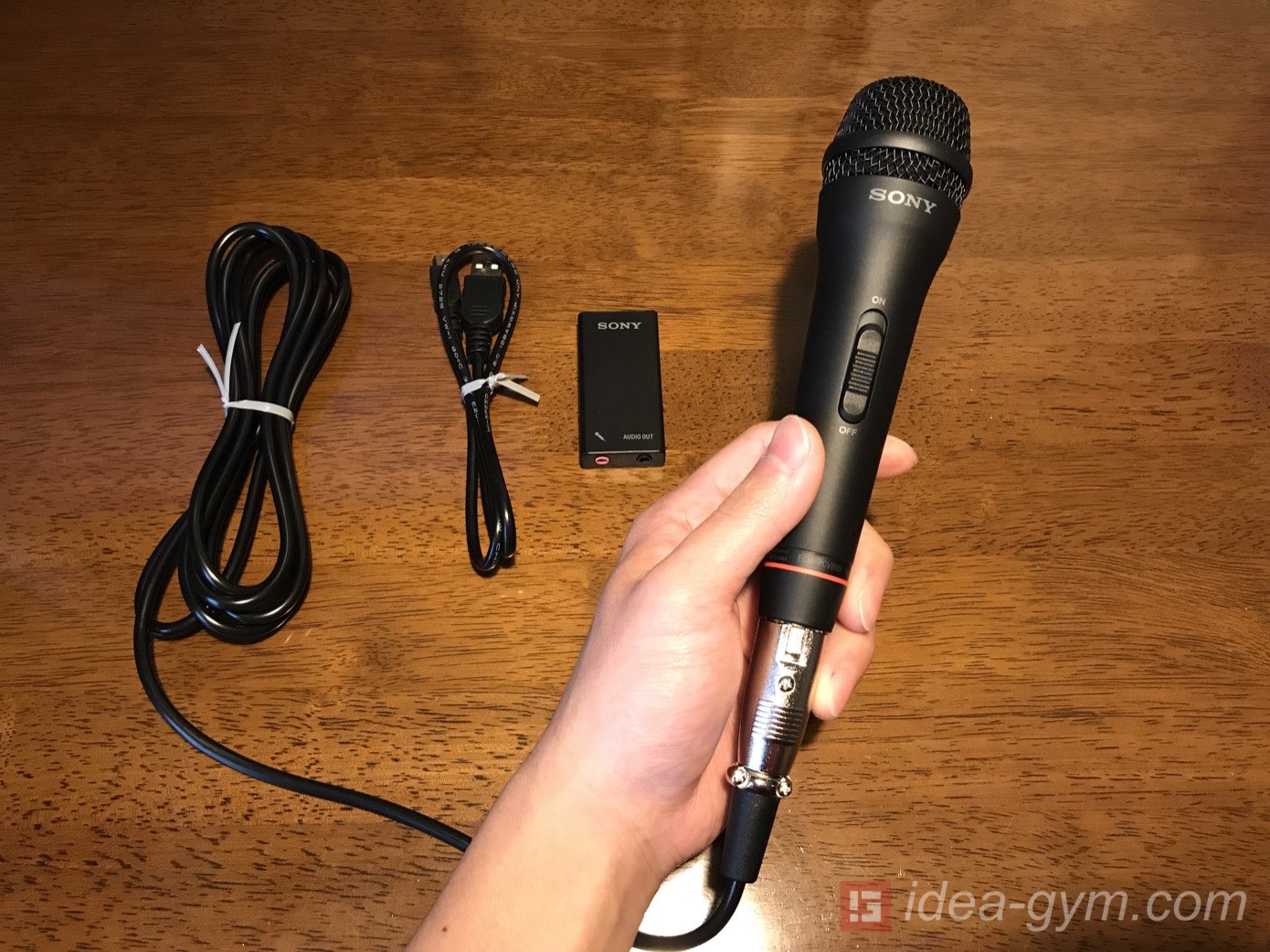
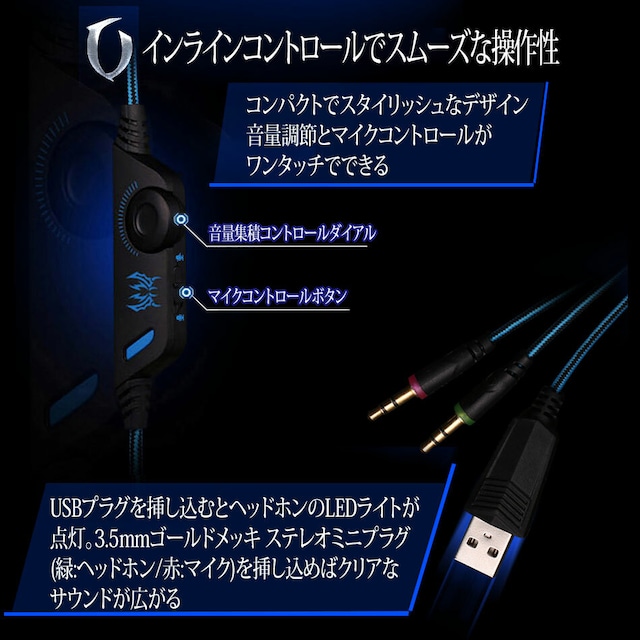
このような時は、こちら側で音量を上げるか相手側のマイク音量を上げてもらうことで解決できます。 PC版、CS版それぞれ少しやり方が違うので、解説していきます。 まず、PC版の場合は 「設定」→「オーディオ」 から 「受信ボイスチャットの音量」 を PS4におすすめのマイク人気10選! 快適なボイスチャット環境を整えよう VC (ボイスチャット)や動画配信で聞き取りやすさを重視するならマイは欠かせないアイテムとなります。 しかしマイクといってもさまざまなメーカーから販売されており、どれを選べ 設定 配線 費用 一番おすすめの方法です。 pc側がps4の音をpc内に流すことで、ps4のボイスチャットに参加して音声を聞くことが出来ます。 ps4の音声をモニターに流して、それをpcに流していきます。 マイクはps4側に接続します。
Ps4 ボイスチャット マイク 設定のギャラリー
各画像をクリックすると、ダウンロードまたは拡大表示できます
 |  |  |
 |  |  |
 |  |  |
「Ps4 ボイスチャット マイク 設定」の画像ギャラリー、詳細は各画像をクリックしてください。
 |  |  |
 |  |  |
 |  |  |
「Ps4 ボイスチャット マイク 設定」の画像ギャラリー、詳細は各画像をクリックしてください。
 |  |  |
 |  |  |
 |  |  |
「Ps4 ボイスチャット マイク 設定」の画像ギャラリー、詳細は各画像をクリックしてください。
 |  | |
 | | |
 |  |  |
「Ps4 ボイスチャット マイク 設定」の画像ギャラリー、詳細は各画像をクリックしてください。
 |  |  |
 |  |  |
 |  |  |
「Ps4 ボイスチャット マイク 設定」の画像ギャラリー、詳細は各画像をクリックしてください。
 |  |  |
 |  |  |
 |  |  |
「Ps4 ボイスチャット マイク 設定」の画像ギャラリー、詳細は各画像をクリックしてください。
 |  |  |
 |  | |
 |  |  |
「Ps4 ボイスチャット マイク 設定」の画像ギャラリー、詳細は各画像をクリックしてください。
 |  | |
 |  | |
 |  |  |
「Ps4 ボイスチャット マイク 設定」の画像ギャラリー、詳細は各画像をクリックしてください。
 |  | |
 | |  |
 |  |  |
「Ps4 ボイスチャット マイク 設定」の画像ギャラリー、詳細は各画像をクリックしてください。
 |  |  |
 |  | |
 |  |  |
「Ps4 ボイスチャット マイク 設定」の画像ギャラリー、詳細は各画像をクリックしてください。
 |  |  |
 |  |  |
 |  |  |
「Ps4 ボイスチャット マイク 設定」の画像ギャラリー、詳細は各画像をクリックしてください。
 |  |  |
 |
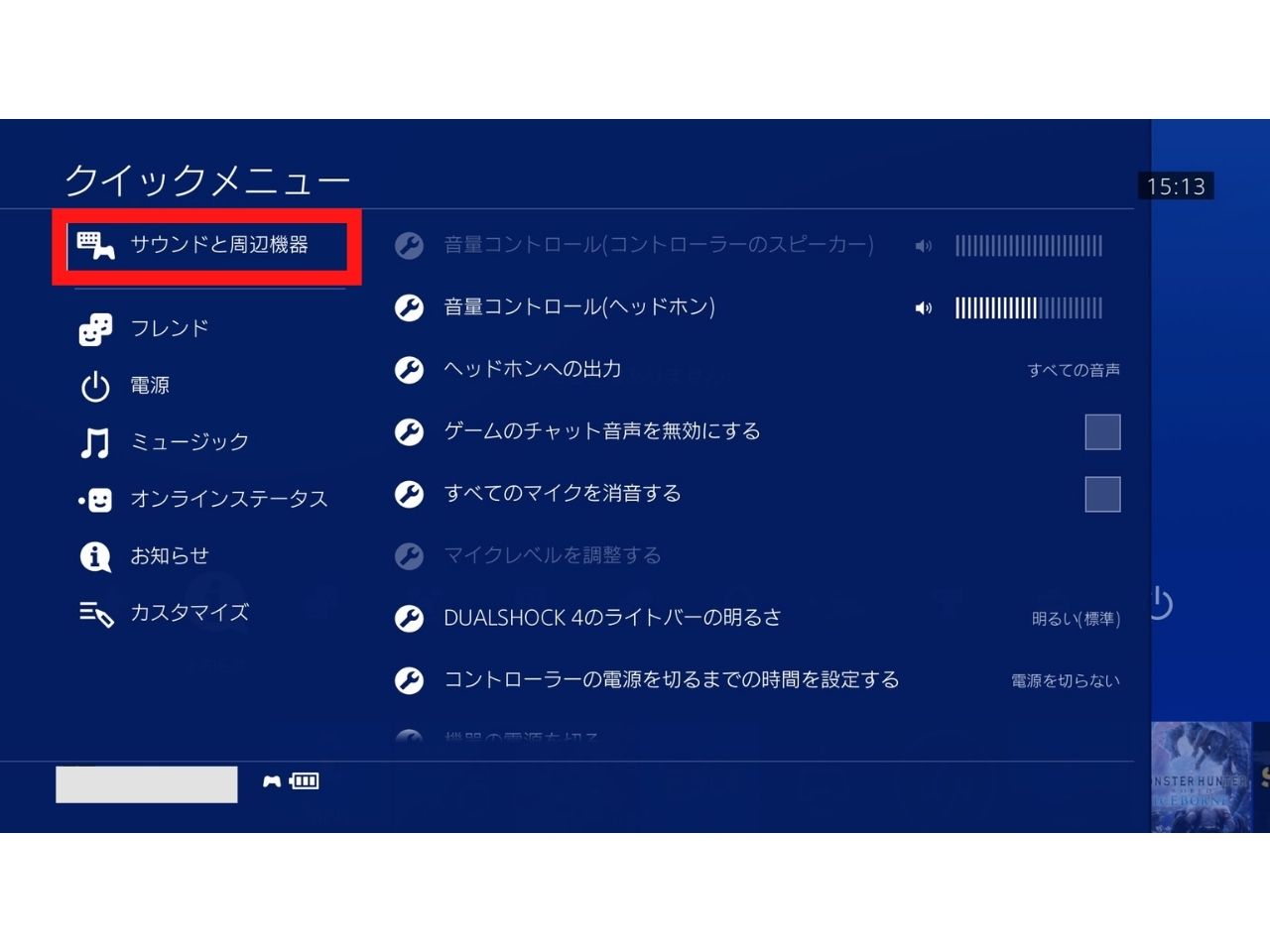
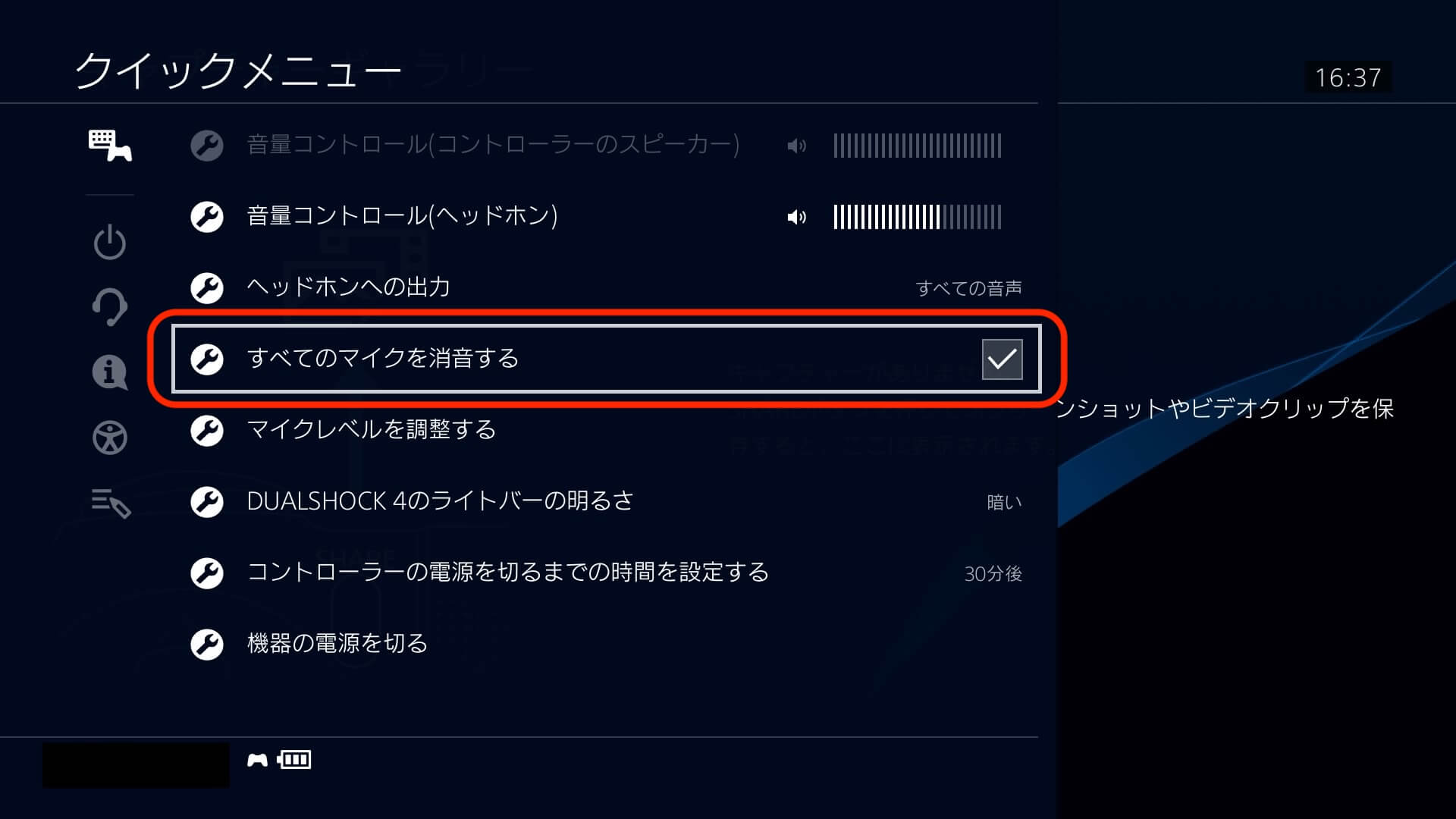
今回はおおきく 3つの手順に分けて WH1000XM3を使ってPS4でボイスチャットをする方法 をご紹介しました。 せっかく高くてよいヘッドホンですから、この記事を読んで有効に使ってもらえれば幸いです。 ただ、 現在はワイヤレスでボイスチャットをすること PS5 マイクを一瞬でミュート(消音)にする設定方法 PlayStation 5 では、コントローラー(DualSense)自体にマイクが内蔵されており、別途マイクを用意せずとも、ボイスチャットなどを楽しむことができます。 PS5では、そのマイクを使った ボイスチャット中


